درس فيديو من سستمي
تعلّم سستمي
مهام يومية. خطوات واضحة.
تعلّم إدارة منتجاتك ومبيعاتك وفواتيرك ومشترياتك ومخزونك. اختر المهمة واتبع الخطوات داخل مساحة عملك في سستمي.
اختر موضوعًا أو ابحث عن مهمة، ثم اتبع الخطوات في سستمي.
تعتمد الميزات المتاحة على التطبيقات التي تشترك بها وصلاحياتك. تواصل مع الدعم إذا احتجت إلى مساعدة.
المنتجات
إضافة منتج
- افتح المبيعات أو المخزون، ثم المنتجات ← المنتجات ← جديد.
- أدخل اسماً واضحاً وسعر البيع والمرجع الداخلي. فعّل البيع، والشراء إذا كنت تشتري هذا المنتج.
- اختر السلع وفعّل تتبع المخزون إذا كنت تحتاج إلى متابعة الكميات. قد يسمى هذا الخيار «منتج قابل للتخزين» في الإصدارات الأقدم.
- أضف الفئة والصورة واحفظ، ثم افتح المنتج مجدداً للتحقق من بياناته.
1منتج تجريبي: Training Cotton T-shirt
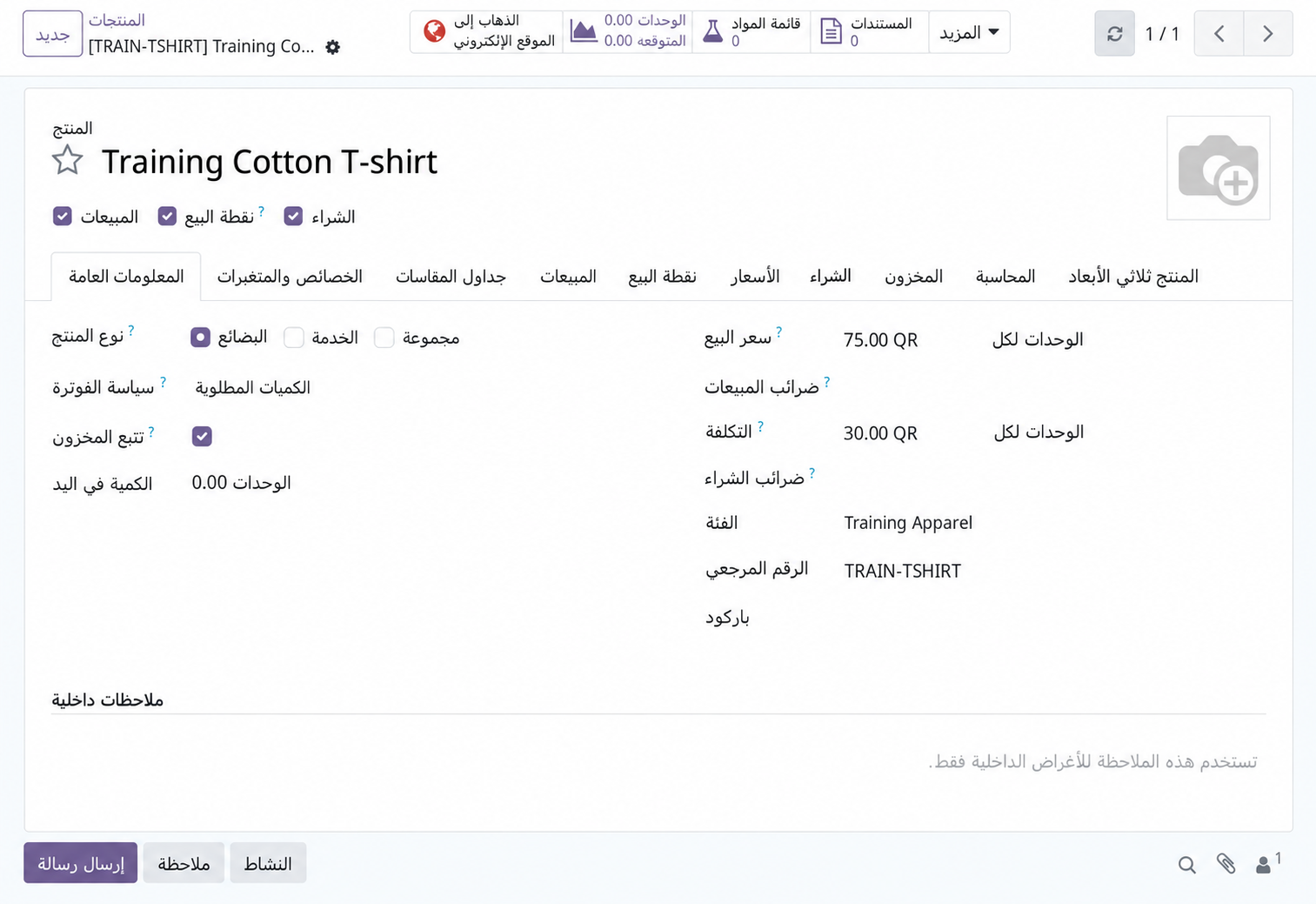
أدخل اسم المنتج وسعر البيع والفئة. يستخدم هذا المثال سعراً قدره 75 ر.ق وفئة Training Apparel.
عرض لقطة الشاشة بالحجم الكامل ↗تعديل منتج وسعره
- افتح المنتجات وابحث عن المنتج بالاسم أو المرجع الداخلي.
- افتح السجل واضغط «تحرير» إذا كان ذلك مطلوباً في شاشتك.
- عدّل الاسم أو سعر البيع أو الوصف، ثم احفظ.
- تحقق من عرض سعر أو سلة جديدة. قد تبقى أسعار بنود الطلبات الحالية وقواعد قوائم الأسعار مختلفة.
1منتج تجريبي: Training Cotton T-shirt
أدخل اسم المنتج وسعر البيع والفئة. يستخدم هذا المثال سعراً قدره 75 ر.ق وفئة Training Apparel.
عرض لقطة الشاشة بالحجم الكامل ↗تغيير سعر المنتج لا يعيد كتابة المبيعات المؤكدة أو الفواتير المرحّلة.
رابط مباشر لهذا الدليلإضافة صورة منتج أو استبدالها
- افتح سجل المنتج واضغط على مساحة الصورة أو أيقونة تعديل الصورة.
- ارفع صورة واضحة للمنتج الصحيح. إذا كانت مكتبة الوسائط متاحة، يمكنك اختيار صورة موجودة.
- احفظ المنتج وتحقق من ظهور الصورة.
- للمنتجات ذات المتغيرات، افتح المتغير المطلوب قبل تعيين صورة خاصة به.
نسخ منتج موجود
- افتح المنتج الذي تريد استخدامه كأساس.
- اختر «نسخ» من قائمة الإجراءات أو الترس.
- غيّر الاسم والمرجع والباركود المنسوخ. راجع السعر والخصائص والضرائب وإعدادات البيع.
- احفظ وتحقق من السجل الجديد. أدخل مخزونه بشكل منفصل عبر إجراء المخزون المناسب.
2قائمة إجراءات المنتج
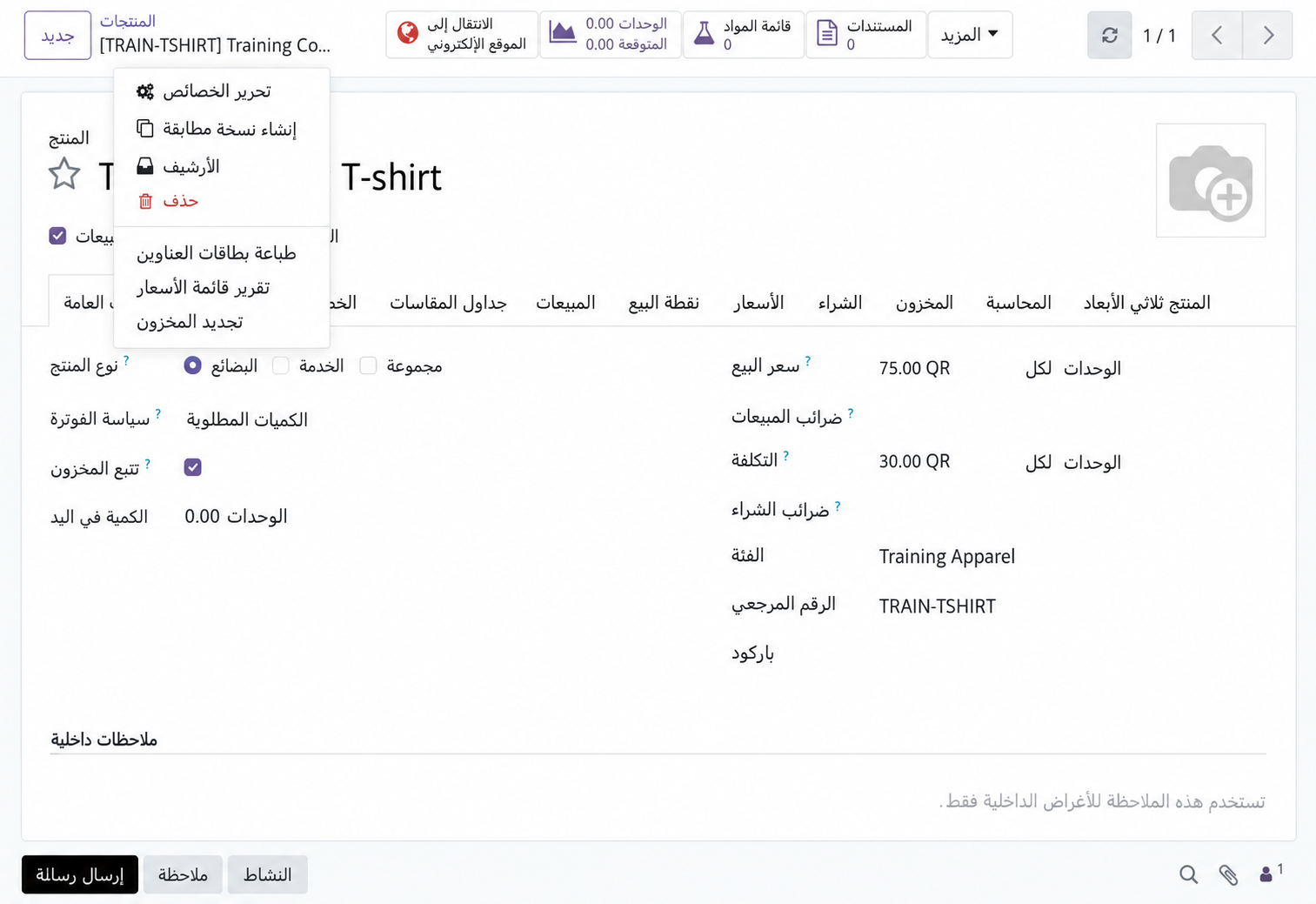
افتح قائمة الإجراءات للوصول إلى نسخة مطابقة والأرشيف وحذف. تعرض اللقطة الإجراءات المتاحة؛ لم يُحذف أي منتج.
عرض لقطة الشاشة بالحجم الكامل ↗أرشفة منتج واستعادته
- افتح المنتج وتحقق من وجود مخزون أو طلبات غير مكتملة تحتاج إلى معالجة.
- اختر «أرشفة» من قائمة الإجراءات وأكد.
- للعثور عليه مجدداً، افتح المنتجات وطبّق مرشح «المؤرشف».
- افتح السجل المؤرشف واختر «إلغاء الأرشفة» لإتاحته من جديد.
2قائمة إجراءات المنتج
افتح قائمة الإجراءات للوصول إلى نسخة مطابقة والأرشيف وحذف. تعرض اللقطة الإجراءات المتاحة؛ لم يُحذف أي منتج.
عرض لقطة الشاشة بالحجم الكامل ↗الأرشفة تحفظ سجل المعاملات. لا تلغي الطلبات الحالية ولا تزيل المخزون.
رابط مباشر لهذا الدليلحذف منتج غير مستخدم
- ابحث عن المنتج غير المطلوب وافتحه. تأكد من اختيار السجل الصحيح.
- تحقق من عدم وجود مخزون أو مبيعات أو مشتريات أو فواتير أو سجلات مرتبطة به.
- إذا لم يكن مستخدماً، اختر «حذف» من قائمة الإجراءات واقرأ رسالة التأكيد قبل المتابعة.
- إذا منع سستمي الحذف، فأرشف المنتج بدلاً من ذلك. لا تحذف سجلات العمل لفرض الحذف.
2قائمة إجراءات المنتج
افتح قائمة الإجراءات للوصول إلى نسخة مطابقة والأرشيف وحذف. تعرض اللقطة الإجراءات المتاحة؛ لم يُحذف أي منتج.
عرض لقطة الشاشة بالحجم الكامل ↗الحذف نهائي. استخدم الأرشفة للمنتجات التي سبق استخدامها.
رابط مباشر لهذا الدليلالفئات
اختيار نوع الفئة المناسب
- استخدم «فئة المنتج» لتنظيم المنتجات داخلياً وإعدادات مخزونها أو حساباتها عند تفعيلها.
- استخدم «فئات نقطة البيع» لتنظيم الأزرار أو المجموعات التي يراها الكاشير.
- استخدم «فئات المتجر الإلكتروني» لتنظيم الفئات التي يتصفحها العملاء في موقعك.
- افتح المنتج وعيّن الحقول المناسبة كلّاً على حدة؛ تغيير نوع من الفئات لا يحدّث الأنواع الأخرى تلقائياً.
3فئة داخلية تجريبية: Training Apparel
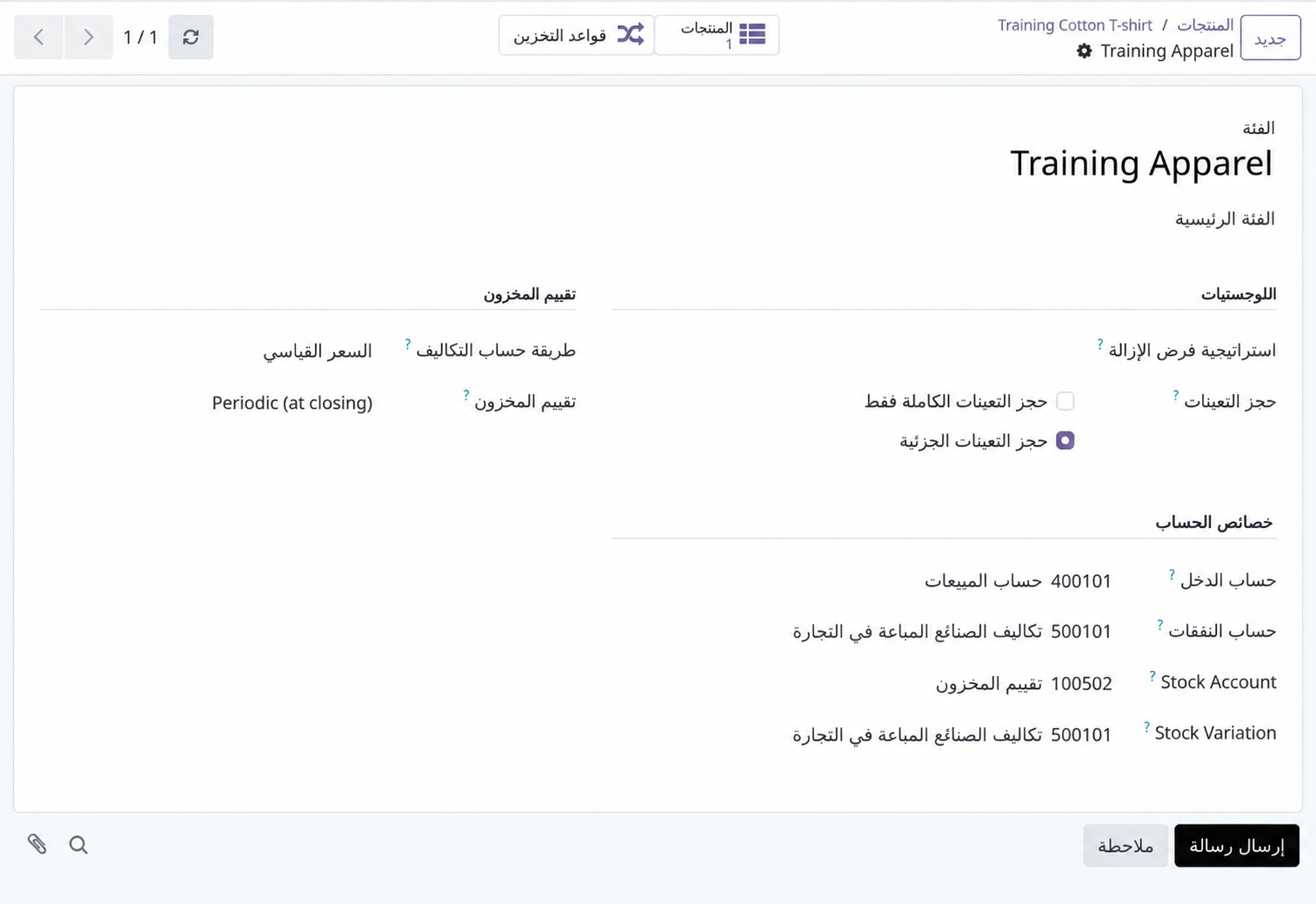
سمِّ الفئة واستخدم الفئة الرئيسية عند الحاجة إلى تسلسل هرمي. الحقول المحاسبية الظاهرة تخص إعدادات النسخة التجريبية.
عرض لقطة الشاشة بالحجم الكامل ↗إنشاء فئة داخلية للمنتجات
- افتح المخزون ← التهيئة ← فئات المنتجات. قد تتطلب هذه القائمة صلاحيات المدير.
- اختر «جديد» وأدخل اسماً محدداً للفئة، مثل الإكسسوارات.
- اختر فئة رئيسية فقط إذا كانت هذه الفئة تندرج تحت فئة أخرى.
- احفظ، ثم افتح منتجاً واختر فئة المنتج الجديدة.
3فئة داخلية تجريبية: Training Apparel
سمِّ الفئة واستخدم الفئة الرئيسية عند الحاجة إلى تسلسل هرمي. الحقول المحاسبية الظاهرة تخص إعدادات النسخة التجريبية.
عرض لقطة الشاشة بالحجم الكامل ↗أبقِ إعدادات التكلفة والتقييم والحسابات الحالية ما لم يعتمد محاسبك تغييرها.
رابط مباشر لهذا الدليلتغيير اسم فئة أو فئتها الرئيسية
- افتح قائمة الفئات المناسبة: الداخلية أو نقطة البيع أو المتجر الإلكتروني.
- افتح الفئة وعدّل اسمها أو فئتها الرئيسية.
- احفظ وتحقق من عدم وضع الفئة تحت فئة رئيسية غير مقصودة.
- راجع منتجاً يستخدم هذه الفئة، وللفئات الإلكترونية تحقق من القائمة التي يراها العميل.
3فئة داخلية تجريبية: Training Apparel
سمِّ الفئة واستخدم الفئة الرئيسية عند الحاجة إلى تسلسل هرمي. الحقول المحاسبية الظاهرة تخص إعدادات النسخة التجريبية.
عرض لقطة الشاشة بالحجم الكامل ↗نقل منتج إلى فئة أخرى
- افتح المنتج الذي تريد إعادة تنظيمه.
- عدّل «فئة المنتج» للتصنيف الداخلي، أو حقول فئات نقطة البيع والمتجر الإلكتروني للقنوات المعنية.
- احفظ وأعد فتح قائمة المنتجات أو واجهة المتجر المعنية.
- تأكد من ظهور المنتج ضمن الفئة المطلوبة وصحة الفئات الأخرى المسندة إليه.
1منتج تجريبي: Training Cotton T-shirt
أدخل اسم المنتج وسعر البيع والفئة. يستخدم هذا المثال سعراً قدره 75 ر.ق وفئة Training Apparel.
عرض لقطة الشاشة بالحجم الكامل ↗تغيير الفئة الداخلية قد يؤثر في قواعد المخزون والمحاسبة. راجع محاسبك إذا كانت الفئات تستخدم إعدادات مختلفة.
رابط مباشر لهذا الدليلإنشاء فئة لنقطة البيع
- افتح نقطة البيع ← التهيئة ← فئات نقطة البيع أو فئات المنتجات، بحسب إصدارك.
- أنشئ فئة وأدخل اسمها. أضف فئة رئيسية أو صورة إذا كانت هذه الحقول متاحة.
- افتح كل منتج معني وعيّن الفئة في إعدادات نقطة البيع الخاصة به.
- احفظ وتحقق من نقطة البيع بعد إعادة تحميل آمنة مع مزامنة جميع الطلبات المدفوعة.
حذف فئة غير مستخدمة
- افتح الفئة وحدد منتجاتها وأي فئات فرعية تابعة لها.
- انقل تلك المنتجات والفئات الفرعية إلى فئة بديلة مناسبة أولاً.
- عد إلى الفئة غير المستخدمة واختر «حذف»، ولا تؤكد إلا بعد التحقق من اسمها.
- إذا مُنع الحذف بسبب سجلات مرتبطة، احتفظ بالفئة وتواصل مع الدعم بدلاً من حذف سجل المعاملات.
الخصائص والمتغيرات
إنشاء خاصية مثل المقاس أو اللون
- افتح المبيعات ← التهيئة ← الخصائص. اطلب من المسؤول تفعيل المتغيرات إذا لم تظهر هذه القائمة.
- اختر «جديد» وسمِّ الخاصية وحدد طريقة عرضها.
- أضف قيماً مثل صغير ومتوسط وكبير، أو أسود وأزرق.
- اختر وضع إنشاء المتغيرات قبل استخدام الخاصية، ثم احفظ.
4خاصية تجريبية: Training Size
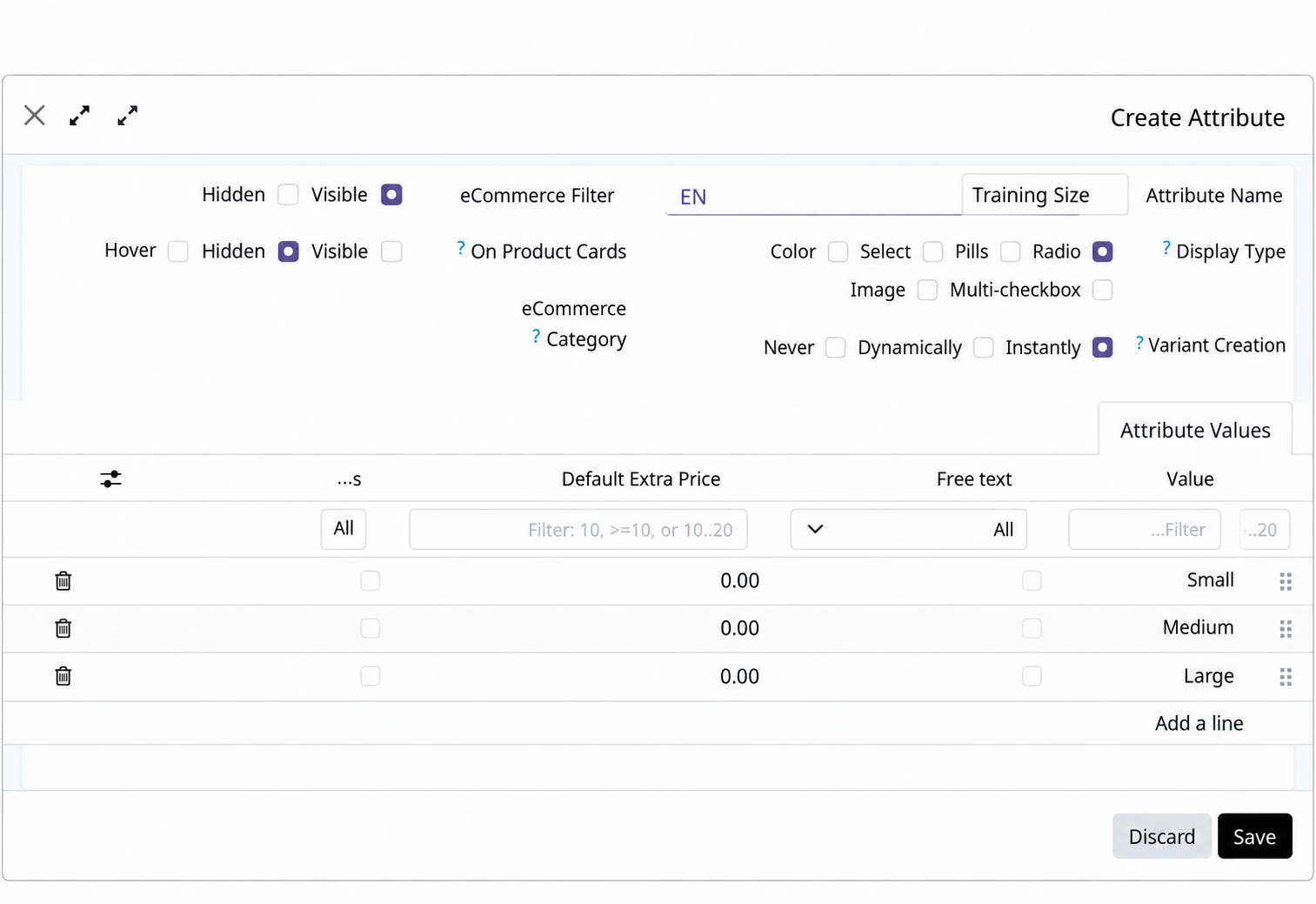
أنشئ خاصية للمقاس، واختر طريقة عرضها وإنشاء المتغيرات، ثم أضف Small وMedium وLarge. تستخدم هذه اللقطة الواجهة الإنجليزية.
عرض لقطة الشاشة بالحجم الكامل ↗لا يمكن عادةً تغيير وضع إنشاء المتغيرات بعد استخدام الخاصية في منتج.
رابط مباشر لهذا الدليلإضافة قيمة جديدة إلى خاصية
- افتح الخاصية الموجودة من التهيئة ← الخصائص.
- أضف القيمة الجديدة، مثل XL، دون إعادة تسمية قيمة حالية مختلفة عنها.
- احفظ، ثم افتح كل منتج يجب أن يتيح هذه القيمة.
- في «الخصائص والمتغيرات»، أضف القيمة إلى المنتج واحفظ. تحقق من التركيبات الناتجة.
4خاصية تجريبية: Training Size
أنشئ خاصية للمقاس، واختر طريقة عرضها وإنشاء المتغيرات، ثم أضف Small وMedium وLarge. تستخدم هذه اللقطة الواجهة الإنجليزية.
عرض لقطة الشاشة بالحجم الكامل ↗إضافة متغيرات المقاس واللون لمنتج
- افتح المنتج ثم تبويب «الخصائص والمتغيرات».
- أضف سطراً للمقاس واختر المقاسات التي تباع فعلياً.
- أضف سطراً آخر للون واختر الألوان المتاحة، ثم احفظ.
- راجع المتغيرات. يمكن لمقاسين وثلاثة ألوان إنشاء 6 تركيبات عند اختيار الإنشاء الفوري.
5ثلاثة مقاسات لمنتج واحد
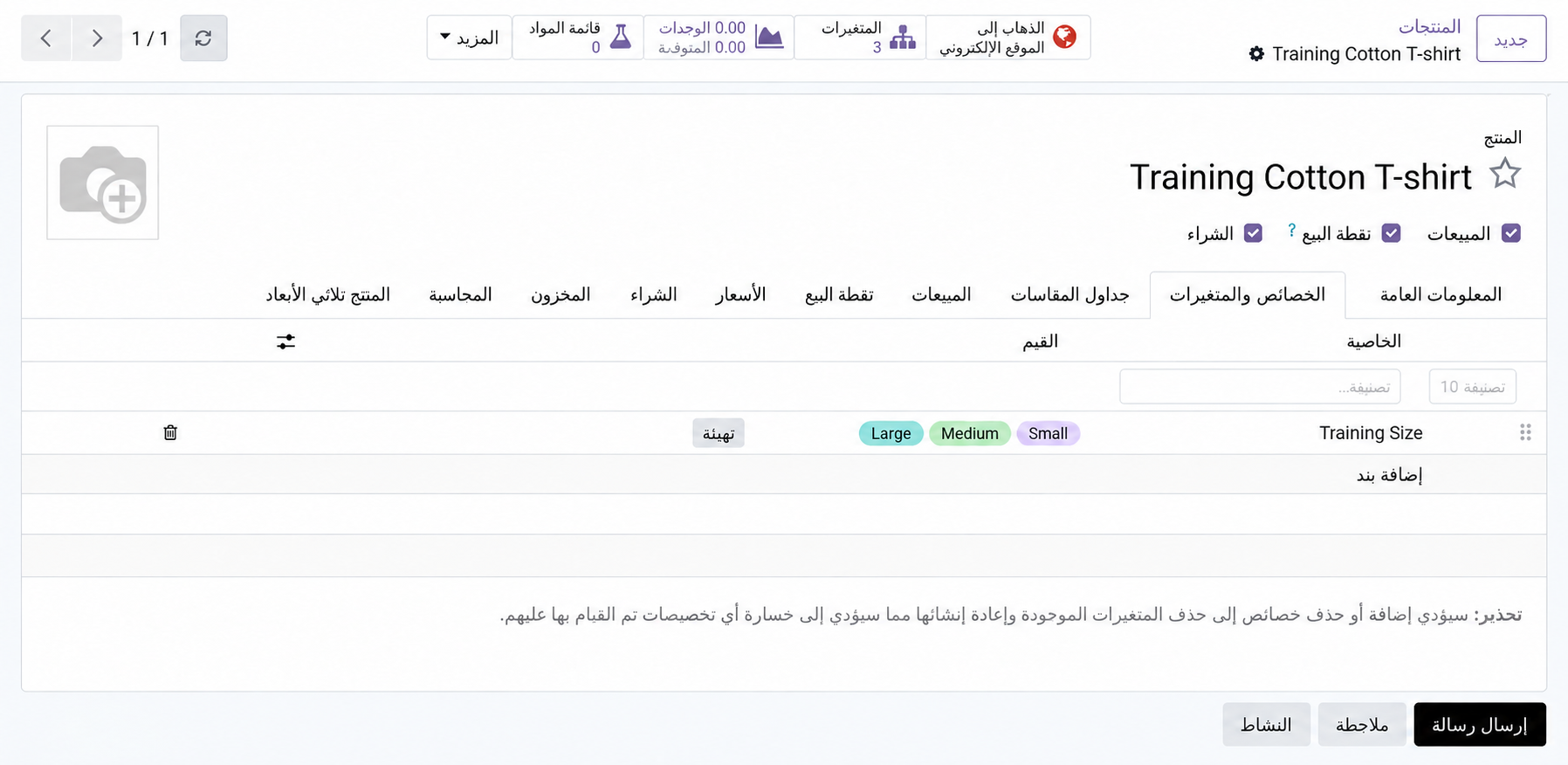
يربط تبويب الخصائص والمتغيرات خاصية Training Size بالقيم Small وMedium وLarge. يفتح زر تهيئة إعدادات القيم.
عرض لقطة الشاشة بالحجم الكامل ↗ينشئ الوضع الديناميكي المتغيرات عند استخدامها في المبيعات؛ أما «أبداً» فلا ينشئ متغيرات مخزون مستقلة.
رابط مباشر لهذا الدليلإضافة سعر إضافي لخيار
- افتح المنتج وانتقل إلى «الخصائص والمتغيرات».
- استخدم «تهيئة» على سطر الخاصية المعنية عند توفره.
- حدد السعر الإضافي لقيمة الخيار واحفظ.
- اختبر عرض سعر جديداً بهذا الخيار. راجع السعر الأساسي والمبلغ الإضافي وأي قائمة أسعار مفعلة.
تعيين باركود مستقل لكل متغير
- افتح المنتجات ← متغيرات المنتج أو زر «المتغيرات» في المنتج.
- افتح التركيبة المحددة، مثل أزرق / متوسط.
- أدخل مرجعاً داخلياً وباركود فريدين، ثم احفظ.
- امسح الباركود في بحث تجريبي وتأكد من اختيار المتغير الصحيح.
لا تستخدم الباركود نفسه لمتغيرات مختلفة.
رابط مباشر لهذا الدليلتعديل خاصية أو إزالتها بأمان
- افتح الخاصية وتحقق من المنتجات التي تستخدمها قبل تغيير اسم إحدى قيمها.
- صحح الخطأ الإملائي فقط إذا بقي معنى القيمة نفسه لجميع المنتجات المتأثرة.
- للتركيبة التي لم تعد تباع، افتح المتغير المحدد واستخدم «أرشفة» عند توفرها.
- احذف الخاصية أو القيمة فقط عندما تكون غير مستخدمة ويسمح سستمي بذلك. توقف إذا ظهر تحذير بشأن سجلات مرتبطة.
5ثلاثة مقاسات لمنتج واحد
يربط تبويب الخصائص والمتغيرات خاصية Training Size بالقيم Small وMedium وLarge. يفتح زر تهيئة إعدادات القيم.
عرض لقطة الشاشة بالحجم الكامل ↗إزالة قيم من منتج قد تغير متغيراته. راجع المخزون والطلبات المفتوحة أولاً.
رابط مباشر لهذا الدليلالعملاء والموردون
إضافة عميل
- افتح جهات الاتصال ← جديد، أو استخدم «جديد» في قائمة عملاء المبيعات.
- اختر فرداً أو شركة وأدخل اسم العميل.
- أضف رقم الهاتف مع رمز الدولة والبريد الإلكتروني والعنوان. ابحث أولاً عن جهة اتصال مطابقة موجودة.
- احفظ واختر العميل في عرض سعر جديد للتحقق من البيانات.
6جهة اتصال لعميل افتراضي
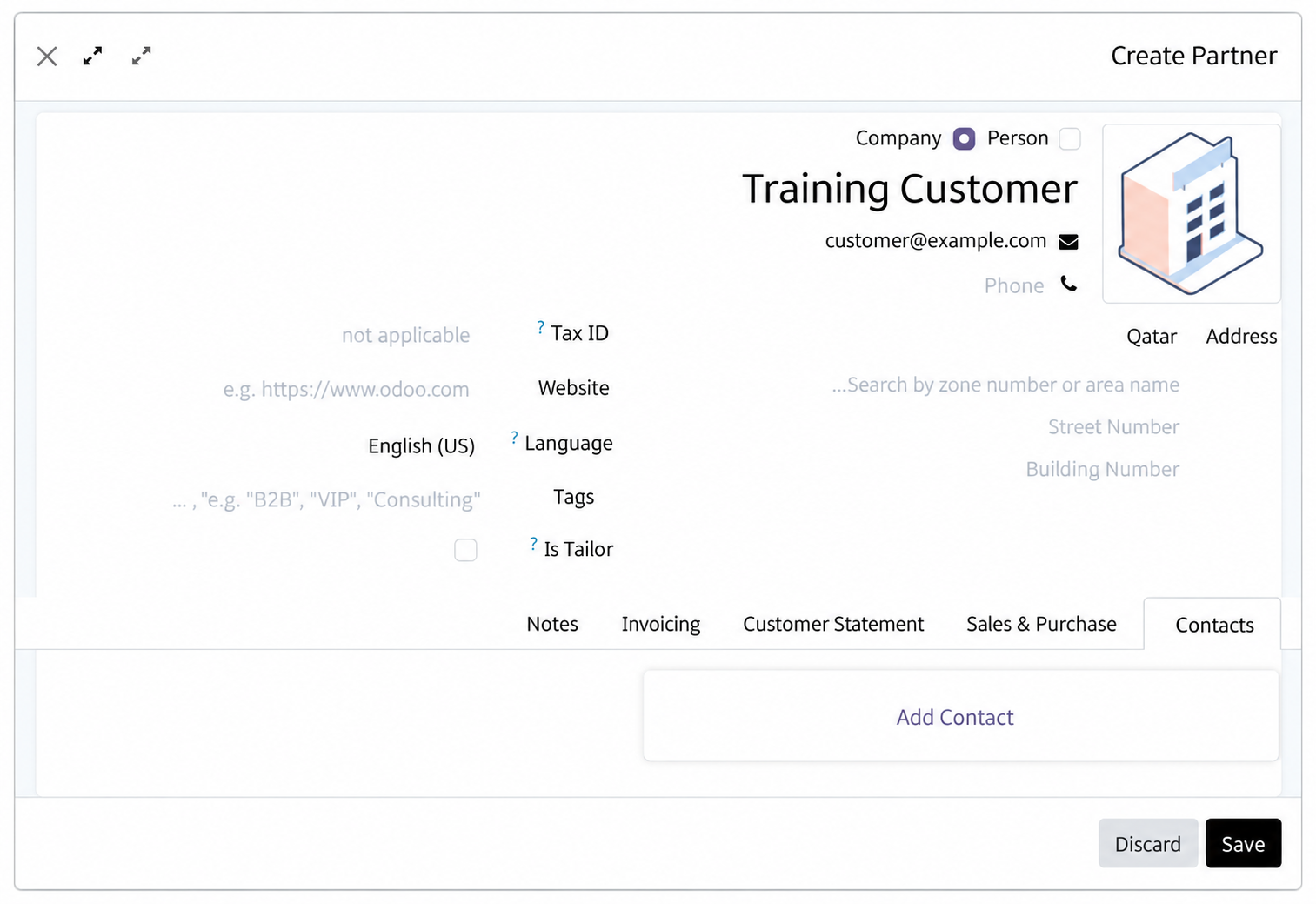
يستخدم Training Customer البريد customer@example.com. أدخل بيانات عميلك وعناوينه في هذه الحقول. تستخدم هذه اللقطة الواجهة الإنجليزية.
عرض لقطة الشاشة بالحجم الكامل ↗تحديث بيانات عميل أو مورد
- افتح جهات الاتصال وابحث بالاسم أو الهاتف أو البريد الإلكتروني.
- افتح السجل المطابق وتأكد من أنه الشخص أو الشركة المقصودة.
- عدّل بيانات الاتصال واحفظ.
- تحقق من البيانات في المستندات الجديدة. راجع المسودات الحالية بشكل منفصل؛ فقد تحتفظ المستندات المرحّلة ببياناتها الأصلية.
6جهة اتصال لعميل افتراضي
يستخدم Training Customer البريد customer@example.com. أدخل بيانات عميلك وعناوينه في هذه الحقول. تستخدم هذه اللقطة الواجهة الإنجليزية.
عرض لقطة الشاشة بالحجم الكامل ↗إضافة مورد
- افتح المشتريات ← الطلبات ← الموردون، أو افتح جهات الاتصال.
- ابحث عن المورد أولاً لتجنب إنشاء سجل مكرر.
- اختر «جديد» وأضف اسم المورد وبيانات اتصاله وعنوانه.
- احفظ واختر المورد في طلب عرض سعر جديد.
إضافة عنوان مستقل للفوترة أو التوصيل
- افتح سجل جهة اتصال العميل.
- ضمن «جهات الاتصال والعناوين»، اختر «إضافة» وحدد عنوان الفاتورة أو عنوان التوصيل.
- أدخل المستلم والعنوان الكامل، ثم احفظ العنوان والعميل.
- افتح عرض سعر وتحقق من حقلي عنوان الفاتورة والتوصيل قبل التأكيد.
6جهة اتصال لعميل افتراضي
يستخدم Training Customer البريد customer@example.com. أدخل بيانات عميلك وعناوينه في هذه الحقول. تستخدم هذه اللقطة الواجهة الإنجليزية.
عرض لقطة الشاشة بالحجم الكامل ↗أرشفة عميل أو مورد قديم
- افتح جهة الاتصال وراجع الفواتير والطلبات المستحقة.
- استخدم «أرشفة» من قائمة الإجراءات عندما لا ترغب في اختيار جهة الاتصال لأعمال جديدة.
- تحتفظ المستندات الموجودة بارتباطها بجهة الاتصال المؤرشفة.
- لاستعادة جهة الاتصال، طبّق مرشح «المؤرشف» واختر «إلغاء الأرشفة».
حذف جهة اتصال مكررة غير مستخدمة
- ابحث عن السجلين وقارن الأسماء وأرقام الهواتف والمستندات المرتبطة.
- احتفظ بالسجل المستخدم في المعاملات. لا تحذف عميلاً أو مورداً له سجل معاملات.
- افتح النسخة المكررة غير المستخدمة، واختر «حذف» من قائمة الإجراءات وراجع التأكيد.
- إذا منع سستمي الحذف، فأرشف السجل أو اطلب من الدعم مراجعة التكرار.
عروض الأسعار والمبيعات
إنشاء عرض سعر
- افتح المبيعات ← الطلبات ← عروض الأسعار ← جديد.
- اختر العميل وتحقق من عنوان الفاتورة وعنوان التوصيل والعملة.
- أضف المنتجات والمتغيرات المحددة والكميات وأسعار الوحدات. راجع الخصومات والضرائب المهيأة.
- حدد تاريخ انتهاء العرض وشروط الدفع عند الحاجة، ثم احفظ وراجع الإجمالي.
تعديل عرض سعر مسودة أو حذفه
- افتح عرض السعر وتأكد من أنه لم يتحول إلى أمر بيع مؤكد.
- لتعديله، غيّر المنتجات أو الكميات أو الأسعار واحفظ.
- إذا استلم العميل نسخة سابقة، أرسل العرض المعدّل ووضّح التغيير.
- لإزالة مسودة غير مستخدمة، استخدم «حذف» من قائمة الإجراءات إذا كان مسموحاً. استخدم إجراء الإلغاء للطلبات المؤكدة.
إرسال عرض سعر أو تنزيله بصيغة PDF
- افتح عرض السعر المحفوظ وتحقق من البريد الإلكتروني للمستلم.
- اختر «إرسال بالبريد الإلكتروني» وراجع العنوان والرسالة والمرفق.
- أرسل مرة واحدة وتحقق من سجل رسائل المستند للتأكد من الإرسال أو ظهور خطأ.
- للحصول على نسخة PDF، استخدم طباعة ← عرض السعر / الطلب عند توفره.
تأكيد عرض سعر كأمر بيع
- افتح عرض السعر الذي وافق عليه العميل.
- راجع متغيرات المنتجات والكميات والعناوين والأسعار وتفاصيل التسليم المتفق عليها.
- اختر «تأكيد» وتحقق من تحول المستند إلى أمر بيع.
- افتح إجراءات التسليم أو الفاتورة المرتبطة لمتابعة الخطوة المطلوبة.
تأكيد البيع لا يعني أن البضاعة سُلّمت أو أن المبلغ استُلم.
رابط مباشر لهذا الدليلإنشاء فاتورة من أمر بيع
- افتح أمر البيع المؤكد وراجع الكميات المسلّمة والمفوتَرة.
- اختر «إنشاء فاتورة» وحدد خيار الفوترة المناسب.
- للمنتجات المفوترة حسب الكمية المسلّمة، اعتمد التسليم الفعلي أولاً إذا لم توجد كمية قابلة للفوترة.
- راجع مسودة الفاتورة ولا تؤكدها إلا بعد صحة الكميات والمبالغ.
إلغاء أمر بيع بشكل صحيح
- افتح الطلب وتحقق من وجود عمليات تسليم أو فواتير أو دفعات.
- إذا لم تُنجز أي عملية، استخدم «إلغاء» واتبع أي رسائل تخص المستندات المرتبطة.
- للبضاعة المسلّمة، عالج الإرجاع؛ وللفواتير المرحّلة، عالج الإشعار الدائن مع فريق الحسابات.
- راجع حالات الطلب والتسليم والفاتورة للتأكد من عدم إغفال التزام غير مكتمل.
إلغاء الطلب وحده لا يعيد المال ولا يرجع البضاعة المسلّمة إلى المخزون.
رابط مباشر لهذا الدليلفواتير العملاء
إنشاء فاتورة عميل
- افتح الفوترة أو المحاسبة ← العملاء ← الفواتير ← جديد.
- اختر العميل وتاريخ الفاتورة وتاريخ الاستحقاق أو شروط الدفع والعملة.
- أضف المنتجات أو الأوصاف والكميات والأسعار. تحقق من الضرائب المهيأة والإجمالي.
- احفظ كمسودة وراجع الفاتورة كاملة، ثم استخدم «تأكيد/ترحيل» عندما تصبح جاهزة للإصدار.
7مسودة فاتورة ببيانات تجريبية
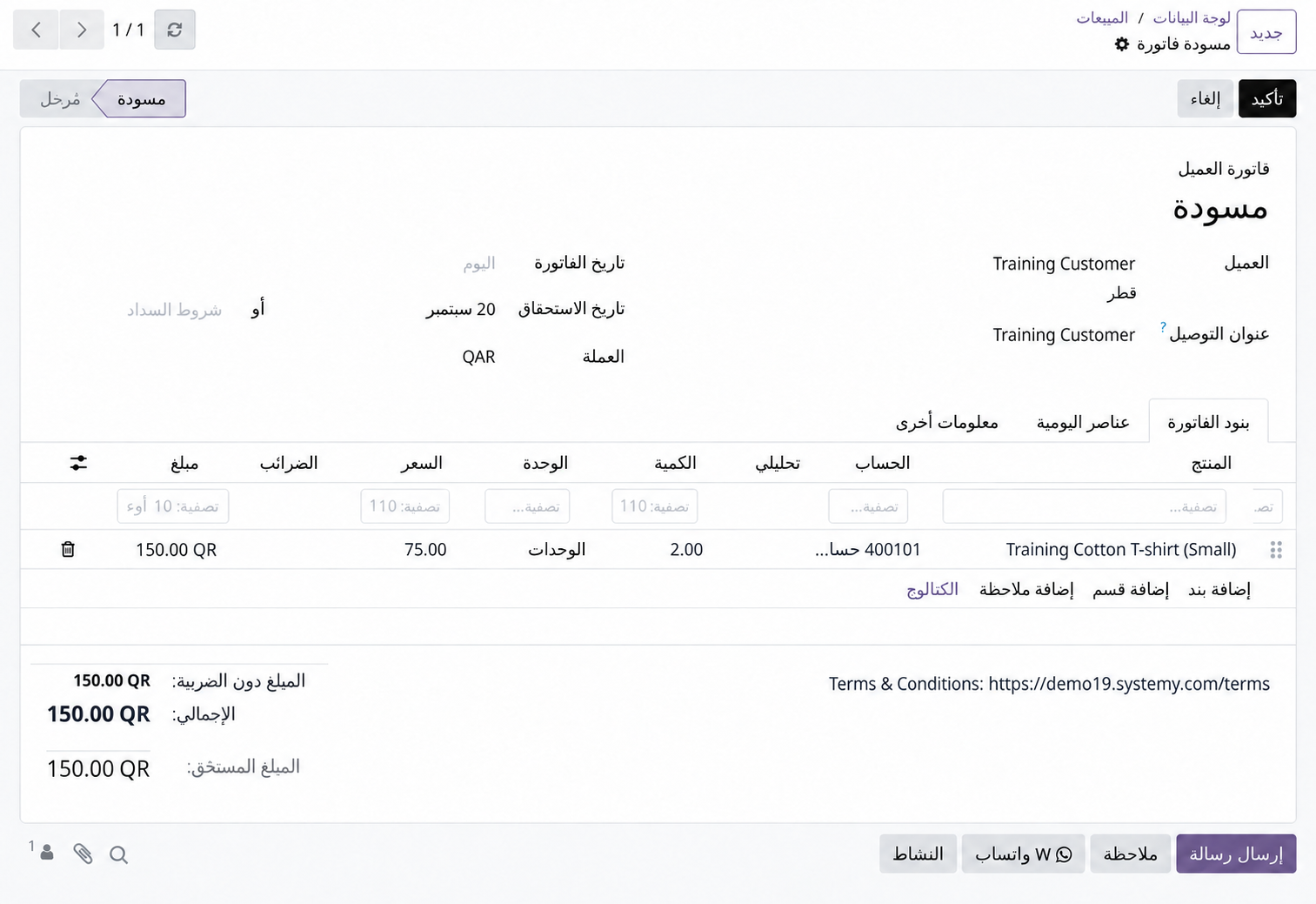
Training Customer: قميصان × 75 ر.ق = 150 ر.ق. راجع العميل والكمية والسعر وحالة المسودة قبل تأكيد فاتورتك.
عرض لقطة الشاشة بالحجم الكامل ↗إذا كانت الفاتورة تخص أمر بيع، فأنشئها من ذلك الطلب للحفاظ على الارتباط وتجنب التكرار.
رابط مباشر لهذا الدليلتعديل مسودة فاتورة أو حذفها
- افتح الفاتورة وتأكد من أن حالتها «مسودة».
- صحح العميل أو التاريخ أو بنود الفاتورة، ثم احفظ وتحقق من الإجمالي.
- إذا أُنشئت المسودة بالخطأ ولا تحتاجها، استخدم «حذف» من قائمة الإجراءات حيث يُسمح بذلك.
- للفاتورة المرحّلة، استخدم إجراء تصحيح معتمداً أو إشعاراً دائناً بدلاً من حذف سجلها.
7مسودة فاتورة ببيانات تجريبية
Training Customer: قميصان × 75 ر.ق = 150 ر.ق. راجع العميل والكمية والسعر وحالة المسودة قبل تأكيد فاتورتك.
عرض لقطة الشاشة بالحجم الكامل ↗إرسال فاتورة عميل أو طباعتها
- افتح الفاتورة المؤكدة وتحقق من العميل والبريد الإلكتروني.
- اختر «إرسال» أو «إرسال وطباعة» بحسب إصدارك.
- راجع ملف PDF والمستلمين والرسالة، ثم أرسل.
- لحفظ نسخة محلية، استخدم إجراء التنزيل أو الطباعة المتاح. تحقق من سجل الرسائل بحثاً عن أخطاء الإرسال.
تسجيل دفعة عميل كاملة أو جزئية
- افتح الفاتورة المرحّلة وتحقق من المبلغ المتبقي.
- اختر «دفع» أو «تسجيل دفعة» وحدد دفتر اليومية البنكي أو النقدي الفعلي.
- أدخل المبلغ المستلم فعلياً وتاريخ الدفع والمرجع. للدفعة الجزئية، أبقِ الرصيد المتبقي مفتوحاً.
- أكد وراجع قيد الدفع والمبلغ المتبقي. قد تبقى الحالة «قيد الدفع» حتى المطابقة البنكية.
لا تسجل دفعة متوقعة على أنها مستلمة. تحقق من وجود دفعة مسجلة قبل إضافة أخرى.
رابط مباشر لهذا الدليلتصحيح فاتورة صادرة بإشعار دائن
- افتح الفاتورة الأصلية المرحّلة واختر «إشعار دائن» أو «إضافة إشعار دائن».
- أدخل السبب وتاريخ العكس، ثم أنشئ الإشعار الدائن.
- راجع بنود الإشعار ومبلغه قبل الترحيل. للتصحيح الجزئي، أبقِ فقط المبلغ المطلوب إرجاعه.
- اطلب من فريق الحسابات مطابقة الإشعار مع الفاتورة أو تسجيل الاسترداد الفعلي، ثم تحقق من الرصيد.
الإشعار الدائن لا يحوّل المال تلقائياً للعميل ولا يعيد البضاعة إلى المخزون.
رابط مباشر لهذا الدليلالعثور على الفواتير غير المدفوعة والمتأخرة
- افتح العملاء ← الفواتير وصفِّ القائمة لعرض فواتير العملاء المرحّلة.
- استخدم مرشحات «غير مدفوع» أو حالة الدفع المتاحة في إصدارك.
- راجع المبلغ المتبقي وتاريخ الاستحقاق. ضمّن الفواتير المدفوعة جزئياً عند متابعة الأرصدة.
- افتح كل فاتورة لمراجعة الدفعات والملاحظات قبل التواصل مع العميل.
أوامر الشراء
إنشاء طلب عرض سعر من مورد
- افتح المشتريات ← الطلبات ← طلبات عروض الأسعار ← جديد.
- اختر المورد والعملة وتاريخ الوصول المتوقع.
- أضف المنتجات أو المتغيرات المحددة والكميات والوحدات والأسعار المتفق عليها أو التقديرية.
- احفظ الطلب وراجع إجماليه قبل إرساله إلى المورد.
8طلب عرض سعر تجريبي
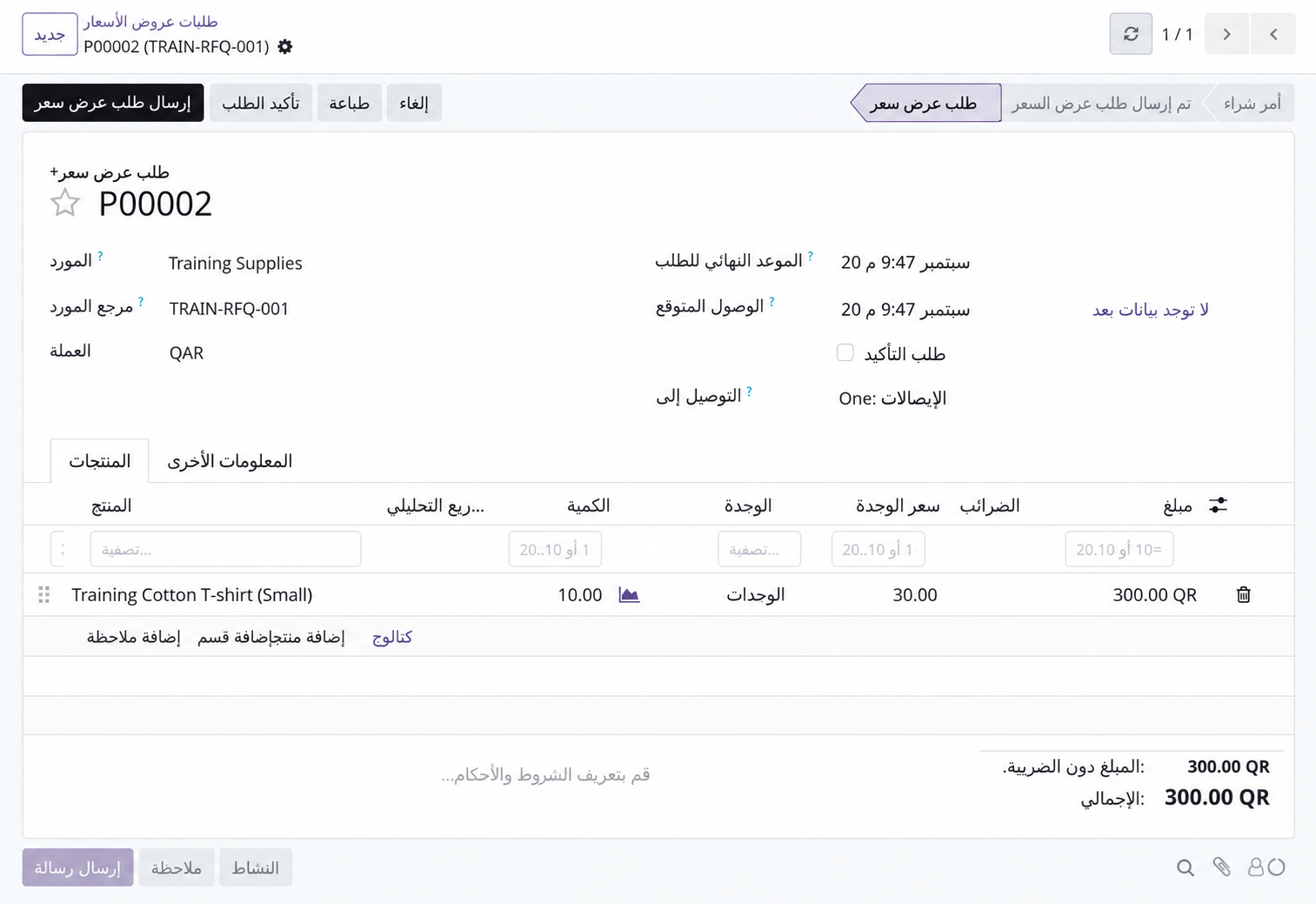
Training Supplies: عشرة قمصان × 30 ر.ق = 300 ر.ق. يبقى المثال طلب عرض سعر؛ تأكيد الطلب هو الخطوة التالية بعد مراجعة التفاصيل.
عرض لقطة الشاشة بالحجم الكامل ↗تعديل طلب شراء مسودة أو حذفه
- افتح الطلب وتأكد من أنه ما زال طلب عرض سعر مسودة.
- عدّل المورد أو بنود المنتجات أو الكميات أو الأسعار أو التاريخ المتوقع حسب الحاجة.
- احفظ وأرسل النسخة المحدّثة إذا كان المورد قد استلم الطلب القديم.
- لإزالة مسودة غير مستخدمة، اختر «حذف» إذا كان مسموحاً. لا تحذف الاستلامات أو الفواتير المكتملة لإزالة أمر شراء.
8طلب عرض سعر تجريبي
Training Supplies: عشرة قمصان × 30 ر.ق = 300 ر.ق. يبقى المثال طلب عرض سعر؛ تأكيد الطلب هو الخطوة التالية بعد مراجعة التفاصيل.
عرض لقطة الشاشة بالحجم الكامل ↗تأكيد أمر شراء
- افتح طلب عرض السعر المتفق عليه مع المورد.
- راجع الكميات وأسعار الوحدات والعملة وعنوان التسليم وموعد الوصول المتوقع.
- اختر «تأكيد الطلب». إذا كانت الموافقة مطلوبة، انتظر المدير المخوّل.
- تحقق من تأكيد الطلب وراجع مستند الاستلام المرتبط عند إنشائه.
8طلب عرض سعر تجريبي
Training Supplies: عشرة قمصان × 30 ر.ق = 300 ر.ق. يبقى المثال طلب عرض سعر؛ تأكيد الطلب هو الخطوة التالية بعد مراجعة التفاصيل.
عرض لقطة الشاشة بالحجم الكامل ↗أمر الشراء المؤكد لا يثبت وصول البضاعة أو سداد المورد.
رابط مباشر لهذا الدليلاستلام توريد كامل أو جزئي
- افتح أمر الشراء ومستند الاستلام الخاص به، أو ابحث عن الاستلام في المخزون.
- اعدد البضاعة الواصلة وأدخل الكميات المستلمة فعلياً لكل متغير.
- أدخل أرقام الدفعات أو الأرقام التسلسلية إذا كانت مطلوبة، ثم اعتمد الاستلام.
- للتوريد الجزئي، أنشئ طلباً متبقياً إذا كانت بقية البضاعة ستصل لاحقاً؛ وإلا فراجع خيار إلغاء الكمية المتبقية.
إنشاء فاتورة مورد من أمر شراء
- افتح أمر الشراء المؤكد واختر «إنشاء فاتورة» عند توفره.
- إذا كانت الفوترة تعتمد على الكميات المستلمة، فاعتمد البضاعة المستلمة فعلياً أولاً.
- أدخل مرجع فاتورة المورد وتاريخها. طابق البنود والإجمالي مع مستند المورد.
- احفظ ولا تؤكد إلا بعد التحقق من عدم تكرار الفاتورة ومن فروق الكمية أو السعر.
إرجاع بضاعة مشتراة إلى المورد
- افتح مستند الاستلام المكتمل للبضاعة المطلوب إرجاعها.
- اختر «إرجاع» وأدخل فقط المنتجات والكميات التي ستعاد.
- أنشئ تحويل الإرجاع واعتمده عند خروج البضاعة فعلياً.
- إذا كانت البضاعة قد فُوترت، عالج إشعار المورد الدائن بشكل منفصل وتحقق من الرصيد المتبقي للمورد.
فواتير الموردين والمصروفات
تسجيل فاتورة مورد دون أمر شراء
- افتح الفوترة أو المحاسبة ← الموردون ← الفواتير ← جديد.
- اختر المورد وأدخل تاريخ الفاتورة ومرجع المورد وشروط الدفع.
- أضف المشتريات أو بنود المصروفات وطابق الكميات والأسعار والضرائب مع المستند.
- أرفق الفاتورة وتحقق من عدم التكرار وأكدها عندما تكون صحيحة.
تسجيل فاتورة المورد وحده لا يُدخل البضاعة إلى المخزون.
رابط مباشر لهذا الدليلتعديل مسودة فاتورة مورد أو حذفها
- افتح فاتورة المورد وتأكد من أن حالتها «مسودة».
- صحح مرجع المورد أو التواريخ أو مبالغ البنود وقارن الإجمالي بالفاتورة الأصلية.
- احفظ المسودة المصححة، أو استخدم «حذف» إذا كانت نسخة مكررة غير مستخدمة وكان الحذف مسموحاً.
- للفاتورة المرحّلة، اطلب من فريق الحسابات استخدام العكس المناسب أو إشعار المورد الدائن.
تسجيل دفعة إلى مورد
- افتح فاتورة المورد المرحّلة وتحقق من المبلغ المتبقي.
- اختر «دفع» أو «تسجيل دفعة» وحدد دفتر اليومية البنكي أو النقدي المستخدم.
- أدخل المبلغ المدفوع فعلياً والتاريخ ومرجع الدفع، مع إبقاء أي رصيد غير مدفوع مفتوحاً.
- أكد وراجع رصيد الفاتورة. أكمل المطابقة البنكية وفق إجراء الحسابات عند الحاجة.
تسجيل الدفعة يثبتها في سستمي؛ ولا ينفّذ بالضرورة تحويلاً بنكياً.
رابط مباشر لهذا الدليلإرفاق إيصال بفاتورة أو مصروف موجود
- ابحث عن الفاتورة أو المصروف الموجود قبل إنشاء أي سجل جديد.
- افتح السجل واستخدم زر المرفقات أو مشبك الورق.
- ارفع صورة واضحة أو ملف PDF يُظهر المورد والتاريخ والبنود والإجمالي.
- افتح المرفق المحفوظ للتأكد من ارتباطه بالسجل الصحيح ووضوحه.
إرفاق الإيصال لا يغيّر المبلغ المسجل ولا يجعل الفاتورة مدفوعة.
رابط مباشر لهذا الدليلتسجيل مصروف موظف
- إذا كانت المصروفات ضمن اشتراكك، افتح مصروفاتي ← جديد.
- أدخل الوصف وفئة المصروف المعتمدة والتاريخ والموظف والمبلغ الإجمالي.
- حدد ما إذا كان الموظف أو الشركة قد دفع، وأرفق الإيصال.
- احفظ وأرسل عبر إجراء الموافقة المتاح. تحقق من التعويض بشكل منفصل إذا كان الموظف هو من دفع.
لا تسجل الشراء نفسه كمصروف موظف وفاتورة مورد منفصلة إلا إذا وجّه فريق الحسابات إلى هذا الإجراء.
رابط مباشر لهذا الدليلمراجعة فواتير الموردين المستحقة
- افتح الموردون ← الفواتير وصفِّ القائمة للفواتير المرحّلة غير المدفوعة أو المدفوعة جزئياً.
- رتّب حسب تاريخ الاستحقاق وراجع المبلغ المتبقي بدلاً من الاكتفاء بالإجمالي الأصلي.
- افتح كل فاتورة للتحقق من الدفعات والإشعارات الدائنة ومراجع المورد.
- استخدم الأرصدة التي راجعتها لإعداد قائمة الدفع، وسجل الدفعات بعد حدوثها فقط.
المخزون
التحقق من مخزون منتج أو متغير
- افتح المخزون ← المنتجات واختر المنتج أو المتغير المحدد.
- راجع «المتاح فعلياً» للمخزون المسجل و«المتوقع» للمخزون بعد الحركات المخططة.
- افتح تفاصيل الكمية وتحقق من المستودع أو الموقع.
- راجع الكميات المحجوزة والاستلامات أو التسليمات القادمة قبل تأكيد التوفر.
الكمية المتاحة فعلياً ليست دائماً الكمية المتاحة للبيع، فقد تكون بعض الوحدات محجوزة.
رابط مباشر لهذا الدليلتسجيل جرد فعلي للمخزون
- افتح المخزون ← العمليات ← الجرد الفعلي أو تسويات المخزون، بحسب إصدارك.
- اختر المنتج والمتغير والموقع والدفعة الصحيحة إن وجدت.
- أدخل إجمالي الكمية المعدودة. إذا عرض سستمي 10 وعددت 8، فأدخل 8 وليس ناقص 2.
- راجع الفرق ولا تطبّق إلا بعد التحقق من حركات المخزون الأخيرة والحصول على الموافقة المطلوبة.
تسوية المخزون تغيّر الكميات وقد تؤثر في التقييم. لا تستخدمها بدلاً من تسجيل تسليم أو استلام فعلي.
رابط مباشر لهذا الدليلنقل مخزون بين مواقع داخلية
- إذا كانت المواقع المتعددة مفعلة، افتح المخزون ← العمليات ← التحويلات ← جديد.
- اختر عملية «تحويل داخلي» وحدد المصدر والوجهة الصحيحين.
- أضف المنتجات والكميات، ثم أكد التحويل وسجل الكميات المنقولة فعلياً.
- اعتمد عند اكتمال النقل وتحقق من المخزون في الموقعين.
استلام بضاعة مرتجعة من عميل
- افتح التسليم المكتمل المرتبط بأمر البيع الأصلي.
- اختر «إرجاع» وأدخل فقط الأصناف والكميات التي يعيدها العميل.
- أنشئ تحويل الإرجاع واعتمده بعد فحص البضاعة واستلامها.
- تحقق من المخزون وعالج أي إشعار دائن أو استرداد بشكل منفصل عبر إجراء الفاتورة أو نقطة البيع المستخدم في البيع.
تسجيل مخزون تالف أو غير صالح
- افتح المخزون ← العمليات ← الإتلاف عند توفره.
- أنشئ سجل إتلاف للمنتج أو المتغير المحدد.
- أدخل الكمية التالفة والموقع الأصلي ورقم الدفعة أو الرقم التسلسلي إذا كان مطلوباً.
- اعتمد بعد الموافقة فقط، ثم تحقق من حركة المخزون المسجلة.
الإتلاف يزيل مخزوناً من المتاح للاستخدام. لا تستخدمه للبيع أو النقل أو الإرجاع للمورد.
رابط مباشر لهذا الدليلالتحقق من كمية مخزون غير متوقعة
- افتح متغير المنتج المحدد وتحقق من المستودع أو الموقع المختار.
- افتح حركات مخزونه أو سجل تقارير المخزون.
- صفِّ حسب المنتج والتاريخ، ثم راجع الاستلامات والتسليمات والمرتجعات والإتلاف والتسويات.
- قارن بالمستندات الفعلية والجرد. صحح الخطأ التشغيلي الأصلي قبل إجراء تسوية.
نقطة البيع
إتاحة منتج في نقطة البيع
- افتح سجل المنتج وإعدادات المبيعات أو نقطة البيع الخاصة به.
- فعّل «متاح في نقطة البيع» وحدد فئة نقطة البيع المناسبة عند توفرها.
- راجع سعر البيع والباركود والمتغيرات، ثم احفظ.
- حدّث نقطة البيع بأمان بعد مزامنة الطلبات المدفوعة وتأكد من إمكانية العثور على المنتج.
1منتج تجريبي: Training Cotton T-shirt
أدخل اسم المنتج وسعر البيع والفئة. يستخدم هذا المثال سعراً قدره 75 ر.ق وفئة Training Apparel.
عرض لقطة الشاشة بالحجم الكامل ↗فتح جلسة نقطة بيع
- افتح نقطة البيع واختر جهاز الكاشير أو المتجر الصحيح.
- اختر «فتح نقطة البيع» أو «جلسة جديدة» بحسب إصدارك.
- اعدد النقد الافتتاحي الفعلي وأدخله إذا كانت الرقابة النقدية مفعلة.
- ابدأ الجلسة وتحقق من الكاشير الصحيح وطرق الدفع المناسبة.
إتمام عملية بيع في نقطة البيع
- ابحث عن المنتج أو امسح باركوده وحدد المتغير الصحيح عند الطلب.
- راجع الكميات والأسعار وإجمالي الطلب؛ واختر العميل عند الحاجة.
- اختر «الدفع»، ثم طريقة الدفع الفعلية وأدخل المبلغ المستلم.
- اعتمد بعد نجاح الدفع فقط، ثم قدّم الإيصال وتأكد من حفظ الطلب.
اختيار البطاقة لا يثبت وحده أن جهاز الدفع الخارجي وافق على العملية.
رابط مباشر لهذا الدليلاسترداد عملية بيع من نقطة البيع
- افتح سجل طلبات نقطة البيع وابحث عن الطلب المدفوع الأصلي.
- اختر «استرداد» وحدد الأصناف والكميات المرتجعة فقط.
- راجع الإجمالي السالب واستخدم طريقة الاسترداد المناسبة.
- نفّذ الاسترداد النقدي أو بالبطاقة فعلياً، واعتمد الإرجاع وقدّم إيصال الاسترداد للعميل.
قد يتطلب استرداد البطاقة إجراءً منفصلاً في الجهاز أو لدى مزود الدفع. لا تنفذ الاسترداد نفسه مرتين.
رابط مباشر لهذا الدليلالعثور على طلب نقطة بيع قديم وإعادة طباعة إيصال
- افتح شاشة «الطلبات» أو «التذاكر» في نقطة البيع.
- ابحث بمرجع الإيصال أو العميل أو التاريخ باستخدام المرشحات المتاحة.
- افتح الطلب المدفوع المطابق وتحقق من أصنافه ومبلغه.
- استخدم «طباعة الإيصال» أو إجراء إعادة الطباعة المتاح. لا تنشئ عملية بيع جديدة لإصدار نسخة.
إغلاق جلسة نقطة البيع وعدّ النقد
- أكمل المبيعات المفتوحة وتحقق من مزامنة الطلبات المدفوعة.
- اختر «إغلاق نقطة البيع» أو «إغلاق الجلسة» وراجع الإجماليات حسب طريقة الدفع.
- اعدد النقد الفعلي وأدخل المبلغ المعدود، مع مراعاة حركات الإدخال والإخراج النقدي المسجلة.
- تحقق من أي فرق وأضف التفسير المطلوب وأكمل الإغلاق بالموافقة المناسبة.
لا تغيّر المبلغ المعدود لمطابقة المتوقع دون التحقق من الفرق.
رابط مباشر لهذا الدليلالمتجر الإلكتروني
نشر منتج في المتجر الإلكتروني أو إخفاؤه
- إذا كان اشتراكك يشمل متجراً إلكترونياً، افتح المنتج واستخدم «الانتقال إلى الموقع».
- راجع العنوان والصور والسعر والمتغيرات والوصف في الموقع الصحيح.
- استخدم زر «منشور / غير منشور» لإظهار المنتج أو إخفائه.
- تحقق من المنتج كزائر غير مسجل. إلغاء النشر يخفيه من الموقع دون حذف سجله الداخلي.
إنشاء فئة للمتجر الإلكتروني
- افتح الموقع الإلكتروني ← التجارة الإلكترونية ← فئات المتجر، أو قائمة الفئات المقابلة في إصدارك.
- أنشئ الفئة وأدخل اسمها واختر فئة رئيسية عند الحاجة.
- افتح المنتجات المعنية وعيّن فئات المتجر الإلكتروني الخاصة بها.
- احفظ وتحقق من قائمة فئات المتجر كزائر.
تعديل وصف منتج في المتجر الإلكتروني
- افتح صفحة المنتج في موقعك أثناء تسجيل الدخول بصلاحية تعديل الموقع.
- اختر «تحرير» وحدد مساحة وصف المنتج.
- اكتب التفاصيل المفيدة: الخامة أو الأبعاد أو المحتويات أو تعليمات العناية. تجنب نسخ بيانات منتج مختلف.
- احفظ، ثم تحقق من الصفحة على الهاتف وفي كل لغة منشورة.
ترجمة نص المنتج إلى اللغة الأخرى
- افتح صفحة المنتج وبدّل لغة الموقع إلى اللغة التي تريد تعديلها.
- استخدم وضع «الترجمة» في الموقع عند توفره لترجمة الاسم والوصف.
- احفظ النص المترجم دون استبدال نص اللغة الأصلية.
- بدّل بين اللغتين وتحقق من نص المنتج ومسميات الفئات.
العثور على طلب من الموقع ومعالجته
- افتح قائمة طلبات الموقع أو ابحث عن الطلب في المبيعات باستخدام مرجعه.
- راجع حالة الطلب وبيانات العميل وعنوان التوصيل ومعاملة الدفع.
- تحقق من الدفع وفق الطريقة المختارة. قد يبقى الدفع عند الاستلام غير مدفوع حتى التحصيل.
- تابع إجراء التسليم والفوترة للطلب المؤكد، ثم تحقق من الحالات النهائية.
إنشاء الطلب أو صورة الدفع وحدهما لا يثبتان نجاح الدفع الإلكتروني.
رابط مباشر لهذا الدليلمعرفة سبب عدم ظهور منتج في المتجر
- افتح المنتج وتأكد من أنه نشط ومتاح للبيع.
- تحقق من حالة النشر والموقع المعيّن، خصوصاً إذا كان لديك أكثر من موقع.
- راجع فئته الإلكترونية وأي قواعد مهيأة للتوفر أو السعر الصفري.
- أزل مرشحات المتجر وابحث كزائر غير مسجل. إذا بقي المنتج مفقوداً، أرسل للدعم اسمه ورابط صفحته.
العمل اليومي والتقارير
العثور على السجلات بالبحث والتصفية والتجميع
- افتح القائمة المناسبة مثل المنتجات أو الفواتير أو أوامر الشراء.
- اكتب اسماً أو مرجعاً واختر حقل البحث المناسب عند ظهوره.
- استخدم المرشحات لتحديد الحالة أو التاريخ، و«تجميع حسب» للتنظيم حسب العميل أو الفئة أو حقل متاح آخر.
- أزل شروط البحث المفعلة إذا لم تظهر السجلات المتوقعة، ثم تحقق من المؤرشف عند الحاجة.
تصدير سجلات محددة إلى جدول
- افتح القائمة المناسبة وطبّق المرشحات التي تحتاجها.
- حدد السجلات وتحقق مما إذا كان التحديد يشمل الصفحة فقط أم جميع السجلات المطابقة.
- اختر «تصدير» من قائمة الإجراءات إذا سمحت صلاحياتك، ثم حدد الحقول المطلوبة.
- نزّل الملف وقارن عدد الصفوف وعناوين الأعمدة بالتحديد المطلوب.
صدّر فقط بيانات العملاء أو العمل اللازمة للمهمة وشاركها مع المخوّلين.
رابط مباشر لهذا الدليلاستيراد منتجات من جدول
- من قائمة المنتجات، افتح «استيراد سجلات» إذا كان متاحاً، ونزّل نموذجاً أو صدّر سجلاً نموذجياً أولاً.
- جهّز عينة صغيرة بأسماء ومراجع وأسعار متسقة وأسماء فئات موجودة.
- ارفع الملف واربط كل عمود بحقله واستخدم «اختبار» لإصلاح الأخطاء قبل الاستيراد.
- استورد العينة وافحص النتائج قبل استيراد بقية الصفوف. استخدم معرّفات خارجية ثابتة عند تحديث سجلات موجودة.
قد ينشئ الاستيراد سجلات مكررة أو يستبدل بيانات. احتفظ بنسخة تصدير احتياطية ولا تربط كميات المخزون كحقول منتج عادية.
رابط مباشر لهذا الدليلمراجعة أداء المبيعات الشهري
- افتح قسم التقارير المناسب: تحليل المبيعات لأوامر البيع، أو تقارير نقطة البيع لطلباتها.
- حدد فترة زمنية دقيقة وتحقق من حقل التاريخ وحالات الطلب المستخدمة في التقرير.
- جمّع حسب الشهر أو المنتج أو العميل واختر المقياس المطلوب، مثل الكمية أو المبيعات دون الضريبة.
- راجع المرتجعات والطلبات الملغاة والضرائب قبل مقارنة الإجماليات بالفواتير أو المقبوضات البنكية.
المبيعات والإيرادات المفوترة والنقد المستلم مقاييس مختلفة، وقد لا تتطابق في الشهر نفسه.
رابط مباشر لهذا الدليلتغيير اللغة والمنطقة الزمنية
- افتح قائمة المستخدم واختر «التفضيلات» أو «ملفي الشخصي».
- اختر لغة الواجهة المفضلة من اللغات المثبتة.
- اختر المنطقة الزمنية الصحيحة لموقعك؛ لقطر استخدم Asia/Qatar عند ظهورها.
- احفظ وحدّث الصفحة وتحقق من وقت موعد أو مستند معروف.
هذه تفضيلات مستخدمك. لا تغيّر إعدادات جميع الموظفين تلقائياً.
رابط مباشر لهذا الدليلمعالجة قائمة مفقودة أو إجراء غير مسموح
- تحقق من أنك داخل الشركة الصحيحة والتطبيق الصحيح.
- تأكد من أن الميزة مشمولة ومفعلة في اشتراكك.
- اطلب من المسؤول مراجعة دورك وصلاحياتك إذا كان زملاؤك يرون الخيار ولا يظهر لديك.
- إذا استمر الخطأ، تواصل مع دعم سستمي وأرفق رابط الصفحة والإجراء الذي حاولت تنفيذه وصورة شاشة مع إخفاء البيانات الخاصة.
لا توجد دروس مطابقة
جرّب كلمة أقصر أو اختر كل المواضيع.
شاهد دروس الفيديو
درس فيديو من سستمي
إنشاء متغيرات المنتج
شاهد على يوتيوبدرس فيديو من سستمي
تنظيم فئات المنتجات
شاهد على يوتيوبدرس فيديو من سستمي
إنشاء منتج جديد
شاهد على يوتيوبمساعدة تناسب إعداداتك
أرسل للدعم المهمة التي تحاول إكمالها والخطوة التي توقفت عندها.